공유기 끊김 줄이고 속도 올리는 방법, 초보자도 바로 할 수 있는 설정
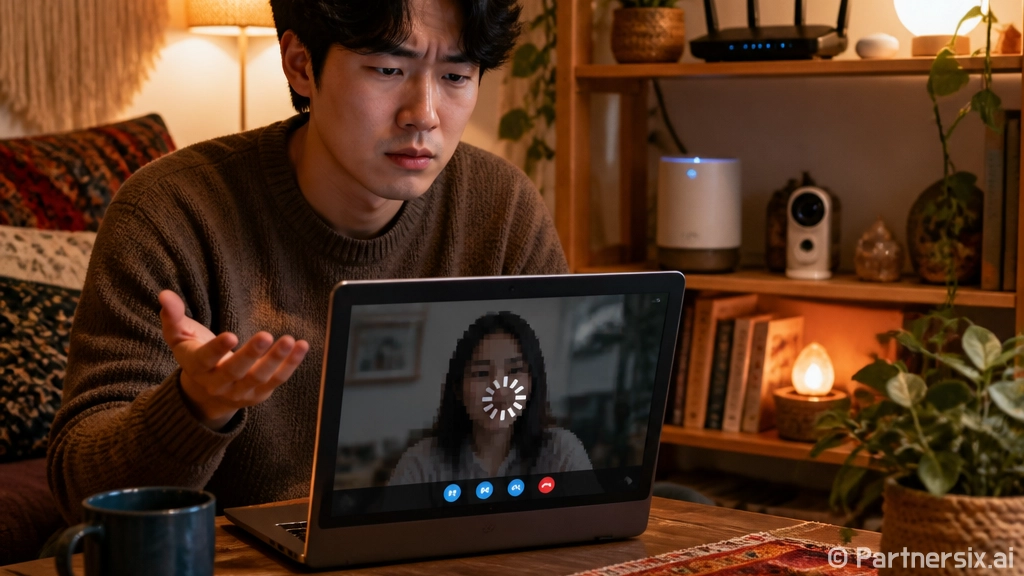
얼마 전 집에서 영상 회의를 하는데 화면이 두 번이나 멈춘 적이 있어요. 이상하게 거실에서는 괜찮은데 방으로 들어가면 와이파이 신호가 갑자기 약해지더라고요. 처음엔 인터넷 회사 문제라고 생각했는데, 알고 보니 공유기 위치와 설정만 바꿔도 체감 속도가 꽤 달라졌습니다.
공유기는 한 번 설치하면 몇 년씩 그대로 두는 경우가 많아요. 그런데 집 구조, 사용하는 기기 수, 주변 와이파이 환경에 따라 성능 차이가 크게 납니다. 스마트폰 2대, 노트북 1대 정도만 쓰던 집도 요즘은 TV, 태블릿, 공기청정기, 로봇청소기까지 연결되니까 공유기가 감당해야 할 일이 훨씬 많아졌고요.
공유기 위치부터 바꾸는 방법
공유기 성능을 올릴 때 가장 먼저 볼 건 위치입니다. 사실 비싼 공유기를 사도 장롱 안, TV 뒤, 바닥 구석에 두면 제 성능을 내기 어렵습니다. 와이파이 신호는 벽, 금속, 전자제품에 약한 편이라 막혀 있는 공간에 둘수록 속도와 안정성이 떨어집니다.
가능하면 집의 가운데에 가깝고, 바닥보다 높은 곳에 두는 게 좋습니다. 예를 들어 30평대 아파트라면 현관 쪽 통신 단자함 안에 넣어두는 것보다 거실 선반 위에 두는 편이 방까지 신호가 퍼지기 쉽습니다. 특히 단자함은 문이 닫히고 주변에 케이블이나 금속 부품이 많아서 와이파이에는 꽤 불리한 장소예요.
- 공유기는 바닥보다 책장, 선반, 테이블 위에 두기
- 전자레인지, 무선 전화기, 블루투스 스피커 근처는 피하기
- 두꺼운 벽이나 문을 여러 개 지나야 하는 위치는 피하기
- 안테나는 수직과 수평을 섞어 기기 방향을 넓게 커버하기
근데 집 구조상 공유기를 옮기기 어려운 경우도 많죠. 그럴 땐 공유기 자체를 무리하게 이동하기보다 메시 와이파이나 확장기를 고려하는 편이 낫습니다. 다만 확장기는 속도를 그대로 늘려주는 장비라기보다 신호가 닿는 범위를 넓혀주는 장비에 가깝습니다. 속도보다 음영 지역 해소에 초점을 두고 보는 게 현실적입니다.
2.4GHz와 5GHz 제대로 고르는 방법
공유기 설정에 들어가 보면 보통 2.4GHz와 5GHz가 보입니다. 이름만 보면 어렵지만 차이는 단순합니다. 2.4GHz는 멀리 가고 벽을 비교적 잘 통과하지만 속도가 낮고 주변 간섭을 많이 받습니다. 5GHz는 속도가 빠르고 쾌적하지만 거리가 멀어지거나 벽이 많으면 약해집니다.
예를 들어 공유기 바로 옆에서 노트북으로 대용량 파일을 내려받거나 4K 영상을 본다면 5GHz가 유리합니다. 반대로 방 끝에서 스마트폰으로 웹서핑을 하거나 IoT 기기를 연결한다면 2.4GHz가 더 안정적일 수 있어요. 요즘 공유기는 두 대역을 하나의 와이파이 이름으로 묶어 자동 전환하는 기능도 있는데, 기기에 따라 오히려 엉뚱한 대역에 붙어서 답답할 때가 있습니다.
이름을 나눠두면 관리가 편합니다
초보자라면 와이파이 이름을 2개로 나눠두는 방법이 의외로 편합니다. 예를 들어 집 와이파이를 HOME_2G, HOME_5G처럼 구분해두면 상황에 맞게 직접 선택할 수 있습니다. 거실에서는 HOME_5G, 방에서는 HOME_2G를 쓰는 식이죠.
속도 측정 앱으로 비교해보면 차이가 더 분명해집니다. 같은 집에서도 거실 5GHz는 300Mbps가 나오는데 방 안 5GHz는 40Mbps로 떨어지고, 오히려 2.4GHz가 70Mbps로 더 안정적인 경우가 있습니다. 숫자가 무조건 높은 것보다 끊김 없이 유지되는지가 더 중요합니다.
채널 간섭 줄이는 설정 방법
아파트나 오피스텔처럼 주변 집이 가까운 곳에서는 와이파이 채널 간섭이 흔합니다. 스마트폰 와이파이 목록을 열었을 때 이름이 10개, 20개씩 뜬다면 같은 주파수 공간을 여러 공유기가 나눠 쓰는 상황이라고 보면 됩니다.
대부분 공유기는 채널을 자동으로 잡지만, 항상 똑똑하게 고르지는 않습니다. 특히 2.4GHz에서는 1, 6, 11번 채널을 주로 씁니다. 서로 겹침이 적은 편이라 이 셋 중 하나를 선택하는 방식이 안정적입니다. 공유기 관리자 페이지에 들어가 무선 설정에서 채널을 자동이 아닌 1, 6, 11 중 하나로 바꿔보고 속도와 끊김을 비교하면 됩니다.
- 아파트처럼 와이파이가 많은 곳은 채널 변경 효과가 큰 편
- 2.4GHz는 1, 6, 11번 중 하나를 우선 테스트
- 5GHz는 자동 설정도 괜찮지만 끊김이 있으면 다른 채널로 변경
- 설정 변경 후에는 최소 하루 정도 실제 사용감 확인
솔직히 채널 설정은 한 번에 딱 맞추기 어려울 때도 있습니다. 옆집 공유기 환경도 계속 바뀌니까요. 그래서 속도 측정 한 번으로 판단하기보다 저녁 시간대, 주말처럼 사용자가 많은 시간에 같이 확인하는 게 좋습니다.
비밀번호와 펌웨어도 속도에 영향을 줍니다
공유기 속도가 느린데 원인을 모르겠다면 연결된 기기 목록도 확인해볼 만합니다. 예전 비밀번호를 오래 쓰고 있거나 너무 쉬운 비밀번호를 쓰면 모르는 기기가 붙어 있을 수 있습니다. 기기가 하나 더 연결된다고 무조건 느려지는 건 아니지만, 누군가 영상을 계속 보거나 파일을 내려받으면 체감 속도가 떨어질 수 있어요.
비밀번호는 WPA2 또는 WPA3 방식으로 설정하고, 생일이나 전화번호처럼 추측하기 쉬운 조합은 피하는 게 좋습니다. 공유기 관리자 비밀번호도 기본값인 admin 같은 상태로 두면 위험합니다. 와이파이 비밀번호와 관리자 비밀번호는 서로 다르게 두는 편이 안전합니다.
펌웨어 업데이트도 가끔 확인해야 합니다. 공유기 제조사에서 속도 안정성, 보안 취약점, 기기 호환성을 개선한 업데이트를 내놓는 경우가 있습니다. 오래된 공유기는 업데이트 메뉴가 숨어 있거나 자동 업데이트가 꺼져 있을 수 있으니 관리자 페이지에서 한 번 확인해두면 좋습니다.
공유기를 바꿔야 하는 순간 구분하는 방법
설정을 바꿨는데도 계속 끊긴다면 공유기 자체 성능이 부족한 상황일 수 있습니다. 특히 5년 이상 된 보급형 공유기는 요즘 사용 환경을 버거워할 때가 많습니다. 예전에는 스마트폰 몇 대만 연결했지만 지금은 동시에 연결된 기기가 15대 이상인 집도 흔하니까요.
공유기 교체를 고민할 때는 인터넷 요금제 속도도 같이 봐야 합니다. 500Mbps나 1Gbps 요금제를 쓰는데 공유기 유선 포트가 100Mbps까지만 지원한다면 아무리 설정을 만져도 100Mbps 근처에서 막힙니다. 제품 설명에서 기가비트 유선 포트, Wi-Fi 6 지원 여부, 동시 연결 처리 성능을 확인하는 게 좋습니다.
- 100Mbps 이상 요금제라면 기가비트 포트 지원 여부 확인
- 가족 구성원이 많고 기기가 많다면 Wi-Fi 6 이상 고려
- 방마다 신호가 약하면 단일 고성능 공유기보다 메시 구성 검토
- 온라인 게임이나 화상회의가 많다면 안정성을 우선순위로 보기
개인적으로는 무조건 가장 비싼 공유기를 고르는 방식은 추천하지 않습니다. 원룸이나 작은 투룸에서는 중급형 하나로도 충분한 경우가 많고, 벽이 많은 30평대 이상 집에서는 비싼 공유기 하나보다 적당한 메시 와이파이 2대가 더 만족스러울 수 있습니다. 결국 공유기는 스펙보다 집 구조와 사용 패턴에 맞아야 제값을 합니다.
공유기 문제는 복잡해 보이지만 순서대로 보면 꽤 단순합니다. 위치를 바꾸고, 2.4GHz와 5GHz를 나눠 써보고, 채널과 비밀번호, 펌웨어를 확인한 뒤 그래도 답답하면 교체를 고민하면 됩니다. 저도 공유기를 새로 사기 전에 위치만 바꿨는데 방 안 끊김이 확 줄었어요. 작은 설정 하나가 인터넷 사용감을 생각보다 크게 바꿉니다.