컴퓨터모니터 고를 때 후회 줄이는 방법
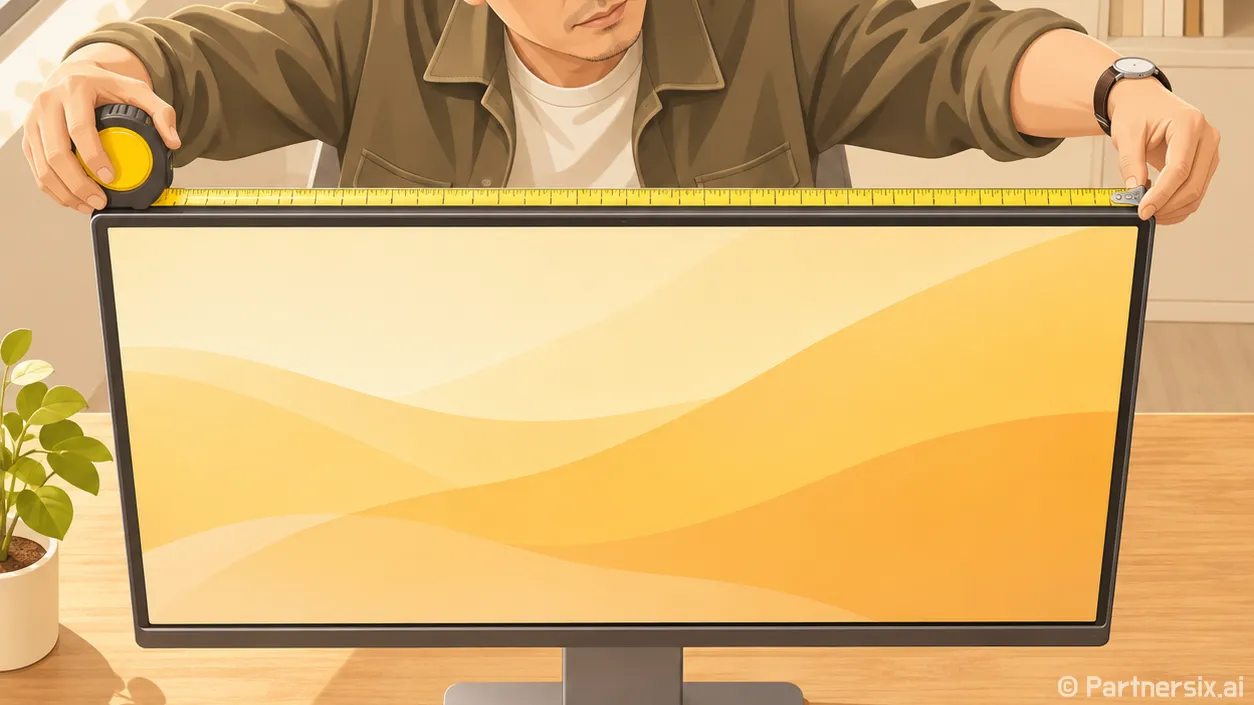
얼마 전 친구가 컴퓨터모니터를 바꿨는데, 화면이 커져서 좋다더니 며칠 뒤에는 글씨가 거칠어 보인다고 하더라고요. 27인치 제품을 샀지만 해상도는 예전에 쓰던 24인치와 같은 풀HD였던 거죠. 모니터는 크기만 보고 고르면 이런 일이 생깁니다. 책상에서 무엇을 하는지부터 생각하면 선택이 훨씬 쉬워져요.
화면 크기는 해상도와 함께 고르기
크기는 책상 깊이와 보는 거리에 맞춰야 합니다. 화면에서 눈까지 50~70cm 정도 떨어져 앉는다면 24~27인치가 비교적 무난합니다. 책상이 얕은데 32인치를 놓으면 창을 넓게 펼칠 수는 있어도 화면 양끝을 보려고 고개를 자주 돌릴 수 있어요. 구매 전에 지금 쓰는 화면의 가로 폭을 재고, 새 제품이 책상에 놓였을 때의 폭을 비교해 보면 감이 옵니다.
해상도도 같이 봐야 해요. 24인치 풀HD는 문서 작업과 영상 시청에 익숙한 조합입니다. 27인치에서 풀HD를 쓰면 같은 픽셀이 더 넓게 퍼져 보이므로 글자 가장자리가 눈에 띌 수 있습니다. 실제로 픽셀 밀도는 24인치 풀HD가 약 92ppi, 27인치 풀HD가 약 82ppi, 27인치 QHD가 약 109ppi입니다. 숫자가 높을수록 같은 거리에서 화면이 더 촘촘해 보이죠.
그래서 27인치를 생각한다면 QHD를 먼저 비교할 만합니다. 웹페이지와 문서를 나란히 띄우기도 편해요. 32인치에서 사진 편집이나 여러 창을 넉넉하게 쓰고 싶다면 4K도 선택지입니다. 다만 해상도가 높을수록 게임을 실행할 때 그래픽카드에 부담이 커질 수 있고, 글씨가 작게 느껴지면 화면 배율을 조절해야 합니다. 화면이 크고 선명할수록 무조건 편한 건 아니더라고요.
주사율과 패널은 하는 일에 맞추기
주사율은 화면이 1초에 몇 번 새로 그려지는지를 뜻합니다. 60Hz는 일반적인 문서 작업과 영상 시청에 쓸 수 있고, 120Hz나 144Hz 이상은 스크롤이나 빠른 게임 화면이 더 부드럽게 느껴질 수 있어요. 게임을 자주 한다면 해상도만큼 주사율을 눈여겨볼 만합니다. 반대로 보고서와 메일을 주로 다룬다면 높은 숫자를 위해 크기나 높이 조절 기능을 포기할 필요는 적습니다.
패널 종류도 사용감에 영향을 줍니다. IPS는 여러 각도에서 볼 때 색 변화가 비교적 적어 범용으로 쓰기 좋고, VA는 어두운 장면의 명암 표현을 중요하게 볼 때 살펴볼 만해요. OLED는 검은색 표현과 응답 속도가 매력적이지만, 같은 위치에 작업 표시줄이나 편집 프로그램 메뉴를 오래 띄워 두는 사용 습관이라면 잔상 관리 조건과 보증 내용을 확인하는 편이 좋습니다. 패널 이름 하나로 품질이 결정되지는 않으니 실제 밝기, 화면 균일도, 반사 정도도 함께 보세요.
제품 설명의 ‘1ms’ 같은 응답 속도 수치는 측정 조건에 따라 체감과 다를 수 있습니다. 게임용이라면 잔상에 대한 실제 사용 후기와 가변 주사율 지원 여부를 같이 확인하는 게 더 실용적이에요. HDR 표시도 이름만 보고 판단하기 어렵습니다. 밝은 부분과 어두운 부분의 차이가 얼마나 잘 표현되는지는 밝기와 명암 성능에 달려 있으니까요.
연결 단자와 받침대가 매일의 편함을 좌우한다
노트북에 연결할 예정이라면 단자부터 확인하세요. HDMI나 디스플레이포트가 있는지, USB-C로 영상 입력을 받을 수 있는지, USB-C로 노트북 충전까지 할 수 있는지가 각각 다릅니다. ‘USB-C 단자 있음’이라는 설명만으로 세 기능을 모두 기대하면 곤란해요. 노트북과 모니터 양쪽이 원하는 해상도와 주사율을 지원하는지도 살펴야 합니다. 케이블과 연결 방식에 따라 사용할 수 있는 설정이 달라질 수 있습니다.
받침대는 생각보다 중요합니다. 화면 높이를 눈높이에 맞출 수 있으면 책을 쌓아 받칠 일이 줄어들고, 좌우 회전이 되면 옆 사람에게 화면을 보여주기도 편합니다. 세로로 긴 문서를 자주 읽는다면 화면을 돌려 쓰는 피벗 기능이 유용할 수 있어요. 모니터암을 쓸 계획이라면 장착 규격과 제품 무게를 먼저 확인하세요. 책상 뒤쪽에 암을 고정할 공간이 있는지도 함께 봐야 합니다.
주문 전에는 사용 장면을 한 번 그려보기
장바구니에 넣기 전, 평소 가장 오래 하는 일을 떠올려 보세요. 문서 두 개를 나란히 보는 시간이 길다면 27인치 QHD의 작업 공간이 반가울 수 있습니다. 빠른 게임을 주로 한다면 주사율과 잔상이 더 중요하고요. 사진을 다룬다면 색 표현을, 노트북을 매일 꽂았다 빼는 사람이라면 연결 편의성을 먼저 따지는 게 자연스럽습니다.
받은 뒤에는 운영체제의 디스플레이 설정에서 권장 해상도와 실제 주사율을 확인하면 좋습니다. 마이크로소프트 안내처럼 지원하지 않는 조합에서는 주사율을 바꿀 때 해상도가 함께 달라질 수 있어요. 화면에 작은 점이 늘 같은 색으로 남는지, 밝기가 유독 고르지 않은 곳은 없는지도 평소 쓰는 밝기에서 살펴보세요. 결국 마음에 드는 컴퓨터모니터는 사양표에서 가장 큰 숫자를 가진 제품보다 내 책상과 하루 일과에 자연스럽게 맞는 제품인 것 같습니다.