집 와이파이 느릴 때 빠르게 잡는 방법, 초보자도 바로 할 수 있는 순서
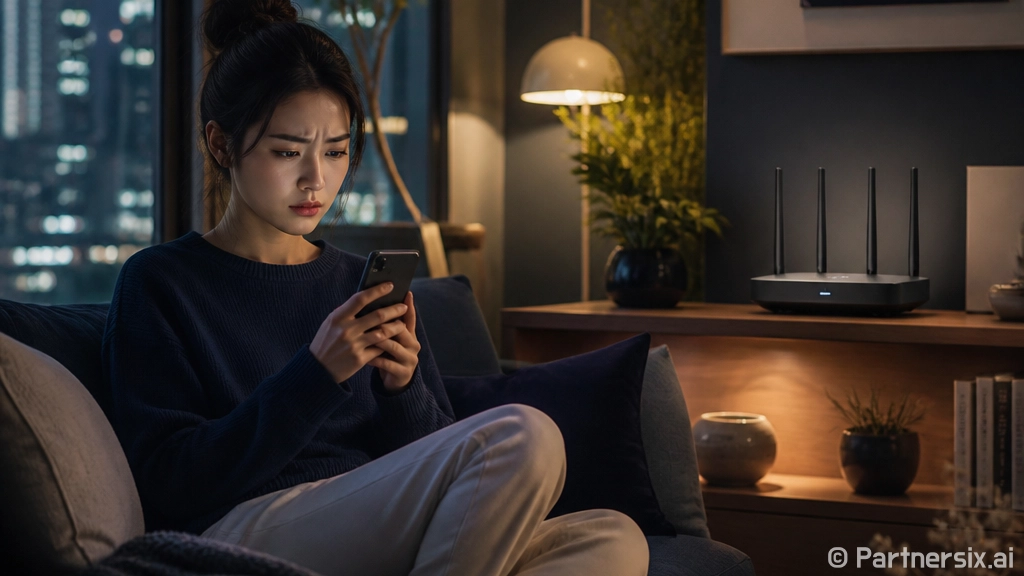
와이파이가 느려졌다고 느껴질 때 먼저 볼 것
얼마 전 집에서 영상을 보는데 화면이 자꾸 멈췄습니다. 처음엔 통신사 문제인가 싶었는데, 알고 보니 공유기 위치와 연결 기기 수가 꽤 큰 영향을 주고 있더라고요. 와이파이는 눈에 보이지 않아서 답답하지만, 순서대로 확인하면 의외로 쉽게 나아지는 경우가 많습니다.
먼저 속도가 느린 건지, 연결 자체가 불안정한 건지 나눠서 보면 좋습니다. 예를 들어 영상은 끊기는데 메신저는 잘 된다면 속도 부족일 가능성이 있고, 인터넷 표시가 자주 사라진다면 신호 불안정일 수 있습니다. 같은 와이파이에 연결된 휴대폰, 노트북, 태블릿을 번갈아 써보면 문제 범위가 조금 더 선명해집니다.
- 한 기기만 느리면 해당 기기 설정이나 저장 공간 문제일 수 있습니다.
- 모든 기기가 느리면 공유기, 회선, 위치 문제일 가능성이 큽니다.
- 특정 방에서만 느리면 와이파이 신호가 벽이나 가구에 막혔을 수 있습니다.
공유기 위치만 바꿔도 체감이 달라집니다
사실 와이파이는 공유기 성능만큼 위치가 중요합니다. 공유기를 바닥에 두거나 TV 뒤, 책장 안쪽, 금속 선반 근처에 놓으면 신호가 생각보다 많이 약해집니다. 특히 전자레인지, 무선 전화기, 블루투스 기기가 많은 곳은 간섭이 생길 수 있습니다.
가장 무난한 위치는 집 중앙에 가까운 곳, 허리 높이보다 조금 높은 곳, 주변이 막히지 않은 곳입니다. 방 3개짜리 집이라면 거실 중앙 쪽이 대체로 유리합니다. 단, 인터넷 단자가 현관 쪽에만 있다면 공유기를 그대로 두기보다 랜선을 연장하거나 메시 와이파이를 고려하는 편이 낫습니다.
공유기 위치를 잡을 때 피하면 좋은 곳
- 바닥 바로 위
- 철제 수납장 안
- 두꺼운 벽 뒤편
- 전자레인지 근처
- TV나 셋톱박스 뒤쪽
근데 공유기를 옮기기 어렵다면 안테나 방향부터 바꿔보는 것도 방법입니다. 외부 안테나가 2개 이상이면 모두 같은 방향으로 세우기보다 하나는 세로, 하나는 가로로 두는 식으로 조정하면 기기 위치에 따라 신호가 조금 안정될 수 있습니다.
2.4GHz와 5GHz를 상황에 맞게 고르는 법
와이파이 이름을 보면 뒤에 2G, 5G처럼 표시된 경우가 있습니다. 여기서 5G는 휴대폰 5G 요금제와 다른 의미입니다. 집 안 와이파이 주파수 대역을 말합니다. 2.4GHz는 멀리 가고 벽을 잘 통과하지만 속도는 비교적 낮고, 5GHz는 빠르지만 거리가 멀어지면 약해지기 쉽습니다.
예를 들어 공유기 바로 옆에서 노트북으로 큰 파일을 내려받거나 고화질 영상을 본다면 5GHz가 유리합니다. 반대로 방 끝, 화장실 근처, 베란다처럼 공유기와 떨어진 곳에서는 2.4GHz가 더 안정적인 경우가 많습니다. 숫자가 큰 쪽이 무조건 좋은 건 아니라는 점이 꽤 중요합니다.
- 공유기와 가까운 곳: 5GHz 연결
- 벽을 여러 개 지나야 하는 곳: 2.4GHz 연결
- 스마트 전구, 로봇청소기 같은 IoT 기기: 2.4GHz 연결이 더 잘 맞는 경우가 많음
- 게임, 화상회의, 영상 스트리밍: 가능하면 5GHz 또는 유선 연결 권장
요즘 공유기는 같은 이름 하나로 2.4GHz와 5GHz를 자동 전환하는 기능도 있습니다. 편하긴 한데, 기기가 엉뚱한 대역을 잡아 느려지는 경우도 있습니다. 이럴 때는 공유기 설정에서 이름을 따로 나눠두면 직접 골라 연결할 수 있어 관리가 쉬워집니다.
속도가 갑자기 느려졌을 때 확인할 설정
와이파이가 어제까진 괜찮았는데 갑자기 느려졌다면 공유기를 오래 켜둔 상태일 수 있습니다. 공유기도 작은 컴퓨터라서 오래 켜져 있으면 메모리가 쌓이고 반응이 둔해질 때가 있습니다. 전원을 뽑고 30초 정도 기다렸다가 다시 켜는 것만으로도 속도가 돌아오는 일이 있습니다.
그리고 연결된 기기 수도 체크해야 합니다. 집에 휴대폰 3대, 노트북 2대, TV, 태블릿, 로봇청소기, 공기청정기까지 붙어 있으면 생각보다 많은 기기가 동시에 와이파이를 씁니다. 특히 클라우드 백업, 게임 다운로드, 영상 업로드가 돌아가면 다른 기기 속도까지 같이 떨어질 수 있습니다.
초보자도 바로 할 수 있는 점검 순서
- 공유기 전원을 껐다가 30초 뒤 다시 켭니다.
- 느린 기기에서 와이파이를 껐다 켭니다.
- 현재 연결된 와이파이 이름이 내 공유기인지 확인합니다.
- 사용하지 않는 기기의 와이파이 연결을 잠시 끊습니다.
- 공유기 관리자 화면에서 펌웨어 업데이트 항목을 확인합니다.
보안 설정도 놓치기 쉽습니다. 비밀번호가 너무 단순하면 이웃이나 외부 기기가 몰래 연결될 가능성이 있습니다. 와이파이 비밀번호는 영문 대소문자, 숫자, 특수문자를 섞어 12자리 이상으로 두는 편이 좋습니다. 암호화 방식은 가능하면 WPA2 또는 WPA3를 쓰는 게 안정적입니다.
공유기를 바꿔야 하는 순간도 있습니다
설정을 다 만졌는데도 계속 느리다면 공유기 자체가 오래됐을 수 있습니다. 보통 공유기는 3~5년 정도 지나면 최신 기기 수와 속도를 감당하기 버거워지는 경우가 있습니다. 특히 100메가 인터넷을 쓰다가 500메가나 1기가 요금제로 바꿨는데 공유기가 예전 모델이면 실제 속도가 제대로 나오지 않을 수 있습니다.
집이 넓거나 방이 여러 개라면 고성능 공유기 하나보다 메시 와이파이 2대 구성이 더 나을 때도 있습니다. 메시 와이파이는 여러 대가 하나의 와이파이처럼 움직여서 방마다 신호 차이를 줄이는 방식입니다. 복층 구조, 긴 복도형 아파트, 벽이 두꺼운 집에서 체감 차이가 꽤 큽니다.
다만 무조건 비싼 제품을 살 필요는 없습니다. 1~2인 가구이고 원룸이나 작은 투룸이라면 중급형 공유기만으로도 충분한 경우가 많습니다. 반대로 가족이 많고 각자 영상, 게임, 재택근무를 동시에 한다면 와이파이 6 이상을 지원하는 제품이 더 편합니다.
- 원룸, 작은 투룸: 중급형 공유기 1대
- 30평대 아파트: 위치 조정 후 부족하면 메시 구성 검토
- 복층, 긴 구조의 집: 메시 와이파이 2대 이상
- 게임이나 화상회의가 잦은 자리: 가능하면 유선 랜 연결
와이파이는 느려졌을 때 바로 요금제부터 올리기보다 위치, 주파수, 연결 기기, 공유기 상태를 차례대로 보는 게 좋습니다. 실제로 많은 경우는 공유기 재부팅이나 위치 변경만으로도 체감이 달라집니다. 그래도 안 되면 그때 장비 교체나 메시 와이파이를 생각해도 늦지 않습니다. 작은 설정 하나가 집 인터넷 스트레스를 꽤 줄여줄 때가 많습니다.